Marquee English

Marquee — le bandeau lumineux de ton bureau.

Un écran tactile 1920 × 720 : ta musique et son spectre, tes projets en cours, et des touches qui pilotent tes Mac.

Essayer Télécharger Mode d'emploi

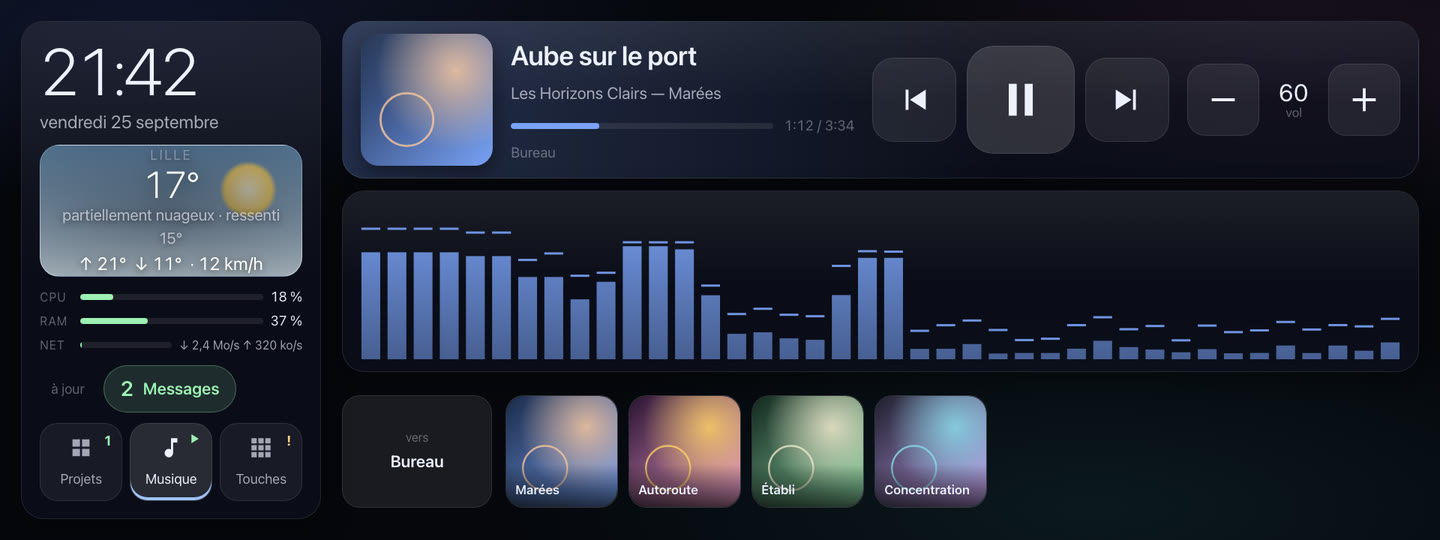
La page Musique de Marquee : l'heure, la météo de Lille, la charge de la machine, le morceau « Aube sur le port » et son spectre, les favoris.
La page Musique
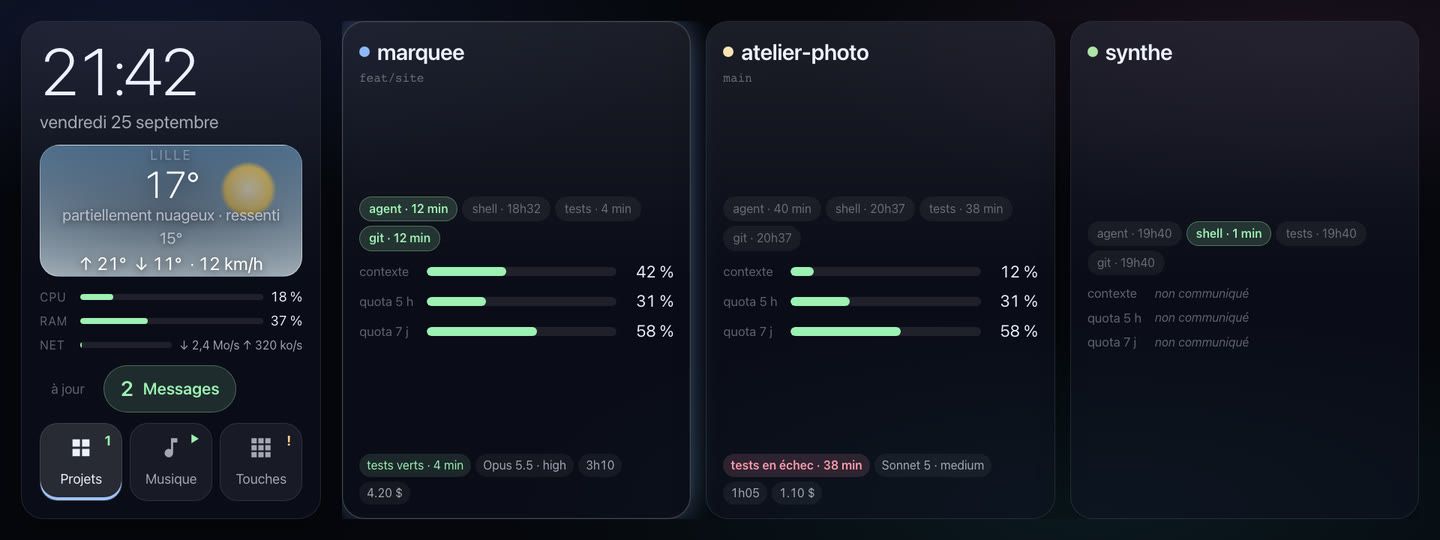
La page Projets : trois sessions de travail, chacune avec sa branche, l'âge de son activité, ses tests et ses jauges.
La page Projets

Un coup d'œil, tout est là.

Posé sous ton écran, Marquee se lit de loin, sans le toucher : l'essentiel est grand, le détail attend que tu t'approches.

L'heure
En grand, avec la date. Lisible depuis ta chaise, de l'autre bout du bureau.
La météo
Celle de ta commune : température, ressenti, mini, maxi et vent.
La machine
La charge de celle qui fait tourner l'écran : processeur, mémoire, réseau.
Les projets
Tes sessions de travail gproj, une carte par projet : la branche, l'agent, les tests, git, chacun avec son âge.
La musique
Le morceau en cours, sa pochette, son spectre, et l'enceinte qui le joue.

À voir dans la démo, et dans le chapitre Les projets du mode d'emploi.

Ta musique, en grand.

Music Assistant joue, Marquee montre et commande. La pochette prend la place qu'elle mérite, et toute l'interface se teinte de ses couleurs.

La pochette teinte tout
L'accent de l'écran suit le morceau. Dans la démo, change de morceau : la lumière de cette page change avec lui.
Des commandes au doigt
Lecture, pause, précédent, suivant, volume : des touches d'au moins 96 pixels, faites pour le pouce.
Tes favoris
Une rangée de pochettes. Un appui, et l'album ou la radio démarre.
Tes enceintes, dont ton Mac
Choisis où joue la musique : le bureau, le salon, ou ton MacBook.

À toucher dans la démo, et à régler dans le chapitre La musique.

Le son, visible.

Sous la pochette, le son se dessine en direct, calé sur ce que joue l'enceinte.

Trois visualisations
Un spectre, un bargraphe, une aiguille de VU-mètre. Un balayage sur la bande passe de l'une à l'autre.
Deux couleurs
Monochrome, dans la teinte de la pochette, ou vert, jaune et rouge selon le niveau. Un appui long bascule.
Réglé sur ton enceinte
Le décalage entre le son et l'image se règle une fois, d'après la latence de ton enceinte.

Balaie la bande dans la démo ; les gestes sont dans le chapitre La musique.

Des touches pour tes Mac.

Une touche ouvre une app ou lance un script sur ton Mac. Tu la vois partir, travailler, finir : l'écran suit ce qui se passe vraiment.

Une app, un script

Terminal s'ouvre d'un doigt, et garde un trait tant qu'il est ouvert. Build lance make sur ton Mac : la touche passe par « en cours… », puis garde « fait » avec l'âge du résultat.

Deux appuis pour ce qui compte

Une commande sensible ne part pas sur un frôlement : le premier appui arme la touche, un second dans les trois secondes la lance. Et si elle échoue, l'écran dit pourquoi.

Trois lignes de JSON, une touche.

{ "id": "build", "libelle": "Build", "icone": "🔨",
  "commande": ["/usr/bin/make", "-C", "/Users/moi/code/mon-projet", "build"],
  "delai": 900 }

Dans le config.json de ton Mac. La commande est une liste d'arguments, exécutée sans shell. Le fichier est relu dès qu'il change ; s'il est fautif, l'écran affiche l'erreur et garde les touches d'avant.

Appuie sur Build dans la démo ; tout est dans les chapitres Créer ses touches et Installer le Mac.

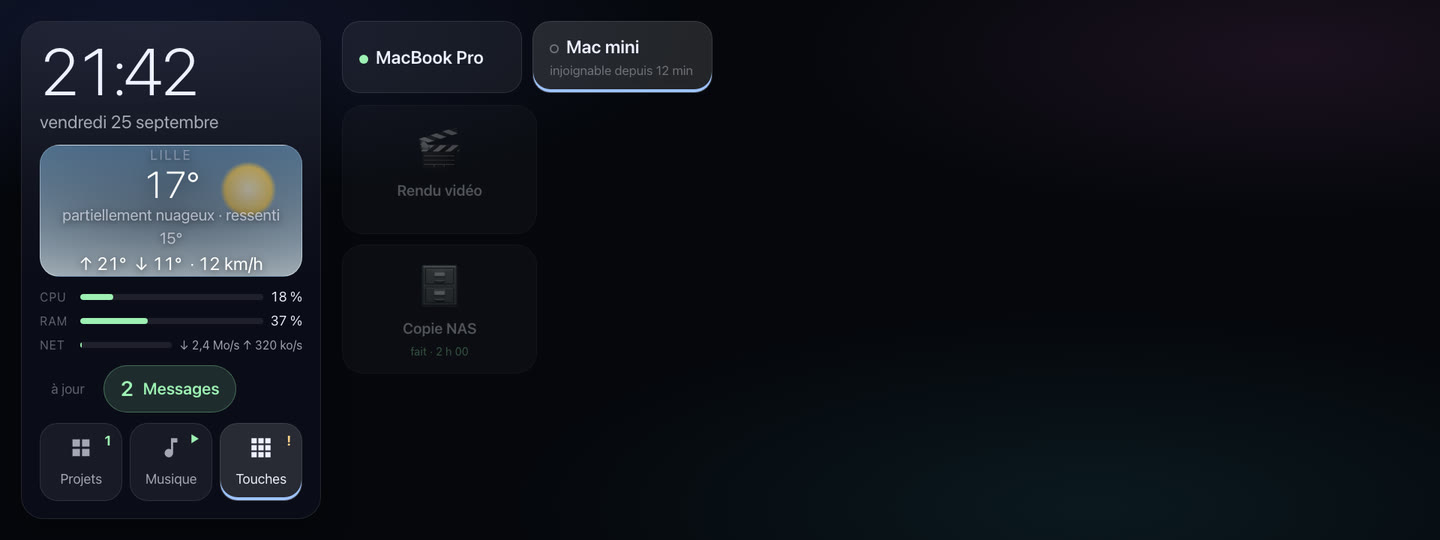
La page Touches quand le Mac mini dort : sa pastille dit « injoignable depuis 12 min » et ses touches sont éteintes.

Il ne te ment jamais.

Ton Mac s'endort ? L'écran ne fait pas semblant. Il écrit injoignable depuis 12 min, éteint les touches de cette machine, et continue de jouer ta musique.

Tout porte son âge
« agent · 12 min », « fait · 4 min » : une durée, jamais une heure, parce que l'horloge d'un écran n'a aucune raison d'être juste.
Rien avant la vraie réponse
Une touche passe par déposé, puis pris. « Fait » ne s'affiche qu'une fois que ton Mac l'a dit.
Le Mac pousse, l'écran reçoit
L'écran ne va rien chercher sur ton Mac. Quand celui-ci dort, il reste vivant, et dit depuis quand il n'a plus de nouvelles.

Dans la démo, le Mac mini dort : ouvre la page Touches. Le chapitre Le dépannage dit quoi faire d'une machine injoignable.

Des exemples, beaucoup.

Six bureaux, six grilles de touches. Chaque config tient en quelques lignes : copie, adapte, c'est prêt.

  • Ghostty
  • Testsfait · 4 min
  • Builden cours…
  • Déployer

Développeur

Les tests et le build partent d'un doigt, sans quitter l'éditeur. Le déploiement demande deux appuis.

Son config.json
"touches": [
  { "id": "ghostty", "libelle": "Ghostty",
    "application": "com.mitchellh.ghostty" },
  { "id": "tests", "libelle": "Tests", "icone": "🧪",
    "commande": ["/bin/sh", "-c", "cd ~/code/mon-projet && make test"],
    "delai": 600 },
  { "id": "deployer", "libelle": "Déployer", "icone": "🚀",
    "commande": ["/bin/sh", "-c", "cd ~/code/mon-site && ./deploy.sh"],
    "delai": 1800, "confirmer": true }
]
  • OBS
  • Son coupé
  • Concentration
  • Projets

Créateur ou streamer

OBS au premier plan d'un appui, le son du Mac coupé d'un autre, et le mode Concentration pour la prise.

Son config.json
"touches": [
  { "id": "obs", "libelle": "OBS",
    "application": "com.obsproject.obs-studio" },
  { "id": "muet", "libelle": "Son coupé", "icone": "🔇",
    "commande": ["/usr/bin/osascript", "-e", "set volume output muted true"] },
  { "id": "concentration", "libelle": "Concentration", "icone": "🎧",
    "commande": ["/usr/bin/shortcuts", "run", "Concentration"] }
]
  • Musique
  • Concentration
  • Son coupé
  • Écrans en veillefait · 1 h 05

Mélomane

La musique vit déjà sur l'écran. Les touches font le reste : l'app Musique, le calme, et les écrans du Mac qui s'éteignent pour l'écoute.

Son config.json
"touches": [
  { "id": "musique", "libelle": "Musique",
    "application": "com.apple.Music" },
  { "id": "ecrans", "libelle": "Écrans en veille", "icone": "🌙",
    "commande": ["/usr/bin/pmset", "displaysleepnow"] }
]
  • Lumière atelier
  • Relancer OctoPrint
  • Projets
  • Sauvegardefait · 2 h 00

Atelier et impression 3D

La lumière de l'établi par un webhook, l'imprimante relancée sans chercher le Raspberry Pi. Deux appuis pour le redémarrage.

Son config.json
"touches": [
  { "id": "lumiere", "libelle": "Lumière atelier", "icone": "💡",
    "commande": ["/usr/bin/curl", "-fsS", "-X", "POST",
      "http://192.168.1.50:8123/api/webhook/lumiere-atelier"],
    "delai": 10 },
  { "id": "imprimante", "libelle": "Relancer OctoPrint", "icone": "🖨️",
    "commande": ["/usr/bin/ssh", "pi@192.168.1.60",
      "sudo systemctl restart octoprint"],
    "delai": 30, "confirmer": true }
]
  • Visio
  • Tableau de bord
  • Concentrationfait · 25 min
  • Son coupé

Télétravail

La réunion d'équipe à un appui, le tableau de bord à un autre, et le silence quand il faut réfléchir.

Son config.json
"touches": [
  { "id": "visio", "libelle": "Visio", "icone": "🎥",
    "commande": ["/usr/bin/open", "https://visio.exemple.org/equipe"] },
  { "id": "tableau", "libelle": "Tableau de bord", "icone": "📊",
    "commande": ["/usr/bin/open", "https://exemple.org/tableau"] },
  { "id": "concentration", "libelle": "Concentration", "icone": "🎧",
    "commande": ["/usr/bin/shortcuts", "run", "Concentration"] }
]
  • Lumière atelierfait · 3 min
  • Concentration
  • Écrans en veille
  • Son coupé

Domotique

Un webhook Home Assistant pour la lumière, un raccourci de l'app Raccourcis pour la scène du soir : ce que ton Mac sait déclencher devient une touche.

Son config.json
"touches": [
  { "id": "lumiere", "libelle": "Lumière atelier", "icone": "💡",
    "commande": ["/usr/bin/curl", "-fsS", "-X", "POST",
      "http://192.168.1.50:8123/api/webhook/lumiere-atelier"],
    "delai": 10 },
  { "id": "concentration", "libelle": "Concentration", "icone": "🎧",
    "commande": ["/usr/bin/shortcuts", "run", "Concentration"] },
  { "id": "ecrans", "libelle": "Écrans en veille", "icone": "🌙",
    "commande": ["/usr/bin/pmset", "displaysleepnow"] }
]

Une quinzaine de recettes t'attendent dans le chapitre Créer ses touches.

Comment ça marche.

Un écran, un petit service sur chaque Mac, Music Assistant à côté. Et une règle : ton Mac pousse, l'écran reçoit. Jamais l'écran ne va chercher quoi que ce soit sur ton Mac.

Comment les pièces de Marquee se parlent Music Assistant, sur la machine de l'écran, est interrogé en local. Sur le Mac, ecran-agent se connecte à l'écran en TCP sur le port 8098, et gproj lui pousse l'état des projets par POST /etat. L'écran ne renvoie au Mac que l'identifiant d'une touche. Marquee l'écran et son service en local TCP 8098 POST /etat Music Assistant même machine ecran-agent tes touches gproj tes projets Ton Mac
Music Assistant
Sur la même machine que l'écran, interrogé en local : le morceau, la pochette, les commandes.
ecran-agent
Sur chaque Mac. Il se connecte à l'écran en TCP, port 8098, déclare ses touches et exécute les appuis.
gproj
Pousse l'état de tes sessions de travail par POST /etat. N'importe quel outil peut en faire autant.

Le détail est dans les chapitres Installer le Mac, Les projets et Les réglages.

Essaie-le.

Ce n'est pas une vidéo : c'est la vraie page de Marquee, sur des données inventées. Change de morceau, et cette page prend les couleurs de la pochette. Balaie le spectre, lance une touche.

Plein écran Sur un téléphone : plein écran, puis en paysage.

À ton tour.

Deux binaires et un mode d'emploi : de l'écran nu à ta première touche, tout y est.

DésignationMarqueele bandeau lumineux de ton bureau
Versionv1.0.0
Date2026-09-25
Cibles Écran Linux amd64, éprouvé ; arm64, pas encore éprouvé sur Raspberry Pi Mac macOS arm64, éprouvé ; amd64, pas encore éprouvé
Télécharger Mode d'emploi
Format1920 × 720, 12,3 pouces, tactile
Établi paryg-devworks, à l'atelier